
Rete UniFi per gaming: guida avanzata con VLAN, QoS e Wi-Fi 6/7
- VLAN per gaming
- QoS & DSCP
- Wi-Fi 6/7
- Controller UniFi
- Smart home sicura
Vuoi una rete UniFi per gaming veloce, stabile e separata dalla smart home? In stile TGMonline.it, ecco la guida pratica e approfondita: dall’hardware consigliato alla configurazione di VLAN, QoS e canali Wi-Fi per un ping bassissimo, streaming fluido e controllo totale sul traffico di rete.
Hardware consigliato per una rete UniFi da gaming
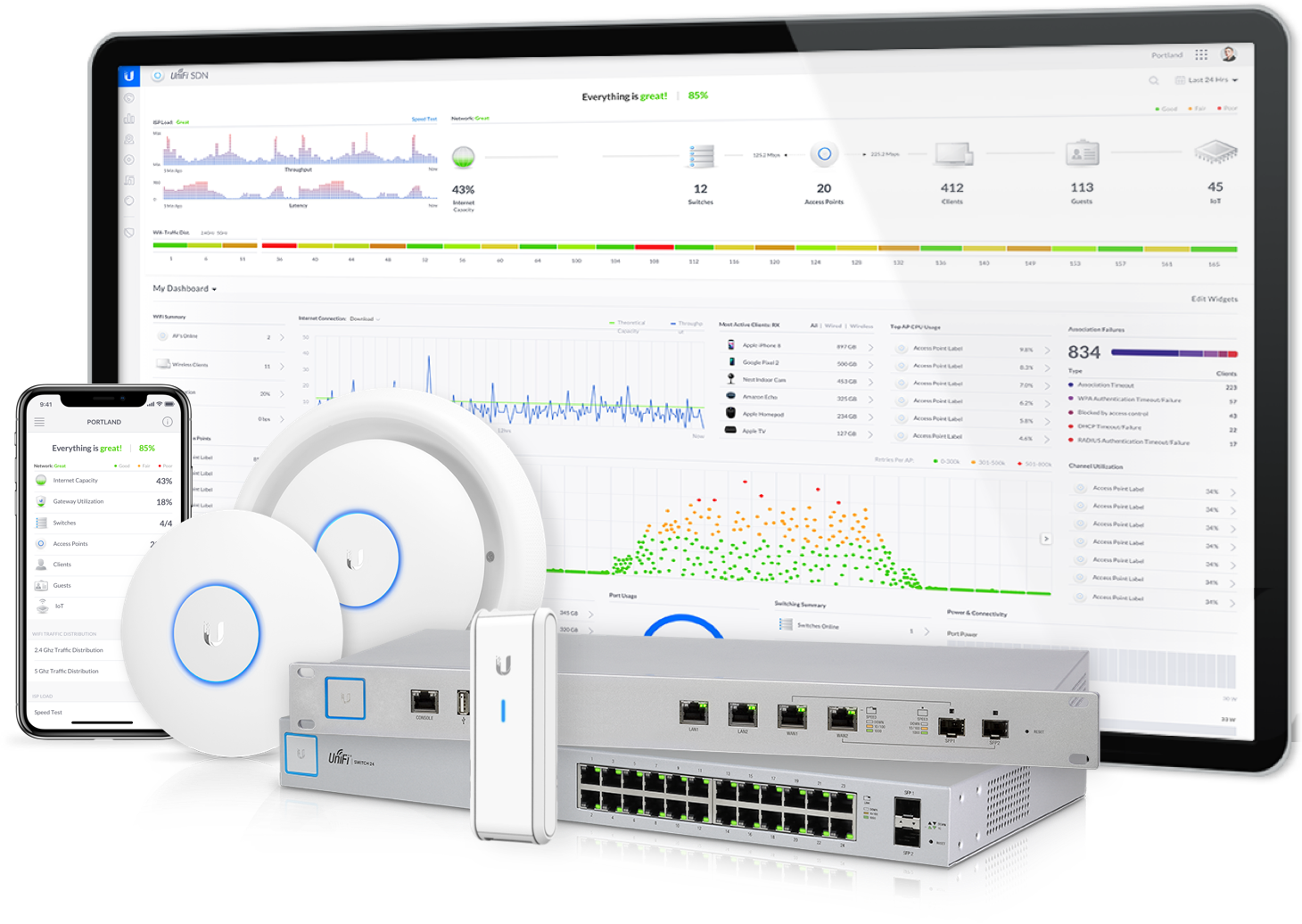
Prima di toccare impostazioni e VLAN, è importante partire da una base solida. UniFi offre una gamma completa di dispositivi scalabili: il vantaggio è che tutto si gestisce da un solo Controller con interfaccia unificata.
- Gateway UniFi: modelli con CPU multi-core (Dream Router, Dream Machine SE, o UXG-Pro) per throughput pieno e latenza bassa.
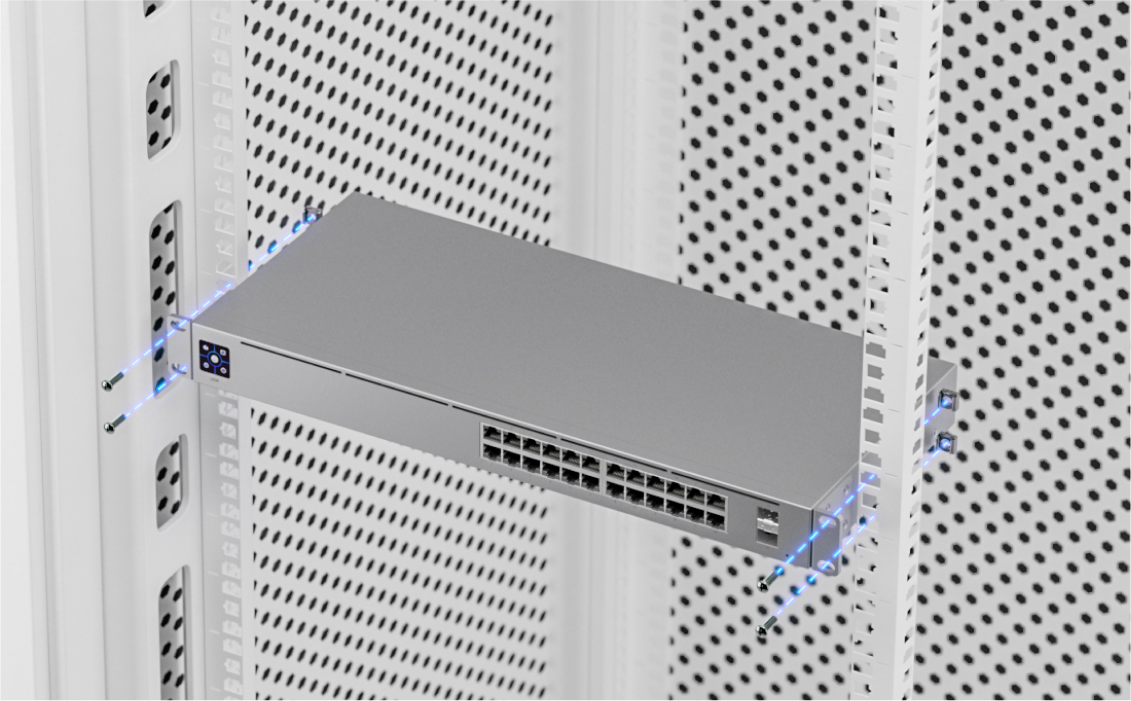
- Switch UniFi con porte 2.5 GbE per PC e console di punta.
- Access point Wi-Fi 6 o 7 con ampiezza di canale 160 MHz e MIMO avanzato.
- Cablaggio Cat6/6A per ridurre interferenze e supportare link da 2.5 GbE.
- Controller UniFi dedicato o integrato nella Dream Machine.
Configurazione rapida: rete UniFi per gaming
L’obiettivo è creare una rete isolata per il traffico gaming, gestirla con priorità e mantenere un ping costante. Le VLAN separano logicamente i dispositivi, evitando che traffico video o IoT interferiscano con le sessioni di gioco.
1) Creare la VLAN “Gaming”
Una VLAN (Virtual LAN) segmenta la rete fisica in più sottoreti isolate, ciascuna con IP e regole firewall proprie. Per il gaming conviene dedicare una VLAN (es. ID 10) solo a PC e console.
- Settings → Networks → Create new network e imposta:
- Nome:
Gaming - VLAN ID:
10 - Subnet:
192.168.10.0/24 - DHCP: attivo, lease 24 ore
- Nome:
- Assegna il tag VLAN 10 alle porte switch collegate ai PC/console.
2) SSID dedicato “Gaming-5G/6G”
Separare l’SSID del gaming dagli altri dispositivi mantiene la banda libera e riduce il rumore radio. UniFi permette di associare SSID a VLAN specifiche per gestire priorità e isolamento.
- In Settings → Wi-Fi → Add new Wi-Fi imposta:
- SSID:
Gaming-5G - Network: Gaming (VLAN 10)
- Band steering: forza i client su 5 GHz o 6 GHz.
- Fast Roaming: utile solo se più AP e client compatibili.
- SSID:
- Disattiva il 2.4 GHz per l’SSID gaming: evita congestioni dovute a dispositivi lenti.
3) QoS intelligente (Smart Queues & Prioritization)
Il Quality of Service (QoS) riduce il bufferbloat e mantiene priorità costante ai pacchetti di gioco. UniFi usa Smart Queues e marcatori DSCP per dare priorità al traffico interattivo.
- Settings → Internet → Smart Queues: imposta velocità al 90% della tua banda reale.
- Traffic Management: regola con priorità “High” per VLAN 10 e porte UDP 3074 (console) o profilo “Gaming”.
- DSCP → WMM: abilita la mappatura per trasmettere la priorità anche sul Wi-Fi.
4) Canali e potenza radio
Il bilanciamento corretto dei canali Wi-Fi riduce le interferenze e stabilizza il ping. Su 5 GHz e 6 GHz puoi sfruttare ampiezze maggiori (80/160 MHz), ma solo in ambienti poco affollati.
- Usa 80 MHz su 5 GHz, 160 MHz solo se non hai vicini sugli stessi canali.
- Attiva 6 GHz se supportato: offre latenza ultra-bassa.
- Imposta TX Power medio per ridurre interferenze indoor.
- Se noti disconnessioni DFS, blocca manualmente i canali non radar.
5) Sicurezza e VLAN IoT
Separare la rete gaming da IoT è fondamentale per sicurezza e stabilità. Crea una VLAN dedicata “IoT” e blocca l’accesso incrociato via firewall.
# Gaming (VLAN10) → Internet
ALLOW VLAN10 → WAN any

# IoT (VLAN20) → NO accesso a Gaming
DROP VLAN20 → VLAN10 any

# Gaming accesso NAS/PC
ALLOW VLAN10 → 192.168.30.0/24 tcp,udp
6) Ottimizzazioni per ping basso
- Usa connessione cablata (2.5 GbE) per sessioni competitive.
- Testa il bufferbloat con Waveform o
iperf3e regola Smart Queues. - Imposta Minimum RSSI (-70 dBm) per un buon roaming.
- Separa smart TV/streaming nella VLAN IoT.
FAQ: rete UniFi per gaming
Meglio cavo o Wi-Fi per giocare?
Il cavo resta imbattibile per stabilità e ping. Wi-Fi 6E/7 è ottimo se AP è vicino e lo spettro libero.
Devo usare DNS particolari?
Scegli DNS rapidi e vicini (es. Cloudflare 1.1.1.1). Evita filtri che interferiscono con matchmaking o chat vocale.
Servono porte aperte sul router?
Con UPnP ben configurato no, ma per hostare server di gioco apri manualmente le porte necessarie (es. 27015 UDP per Steam, 3074 per console).
Verdetto TGMonline.it
Una rete UniFi per gaming configurata con VLAN, QoS e Wi-Fi ottimizzato garantisce un ping stabile e una rete pulita anche in case smart. È un approccio “DIY professionale” che porta performance da LAN party nel salotto di casa.